Domain c-programm.de kaufen?
Wir ziehen mit dem Projekt
c-programm.de um.
Sind Sie am Kauf der Domain
c-programm.de interessiert?
domain@kv-gmbh.de · 0541-91531010
Domain c-programm.de kaufen?
Erkennt Mac OS X Yosemite in VirtualBox den USB-Stick nicht?
Es ist möglich, dass Mac OS X Yosemite in VirtualBox den USB-Stick nicht erkennt. Dies kann verschiedene Gründe haben, wie z.B. fehlende Treiber oder Einschränkungen in der VirtualBox-Konfiguration. Es kann hilfreich sein, die VirtualBox-Einstellungen zu überprüfen und sicherzustellen, dass der USB-Controller aktiviert ist und die richtigen Treiber installiert sind. **
Wie kann man einen verrosteten USB-Stick schleifen?
Um einen verrosteten USB-Stick zu schleifen, benötigt man Schleifpapier mit einer groben Körnung. Zuerst sollte der Rost mit einer Drahtbürste entfernt werden. Anschließend kann das Schleifpapier verwendet werden, um die verrosteten Stellen abzuschleifen. Es ist wichtig, vorsichtig zu arbeiten, um den USB-Stick nicht zu beschädigen. **
Ähnliche Suchbegriffe für Xlyne-X-Guard-USB-Stick-Retail
Top-Angebote
Produkte zum Begriff Xlyne-X-Guard-USB-Stick-Retail:
-
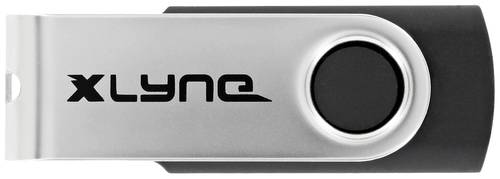
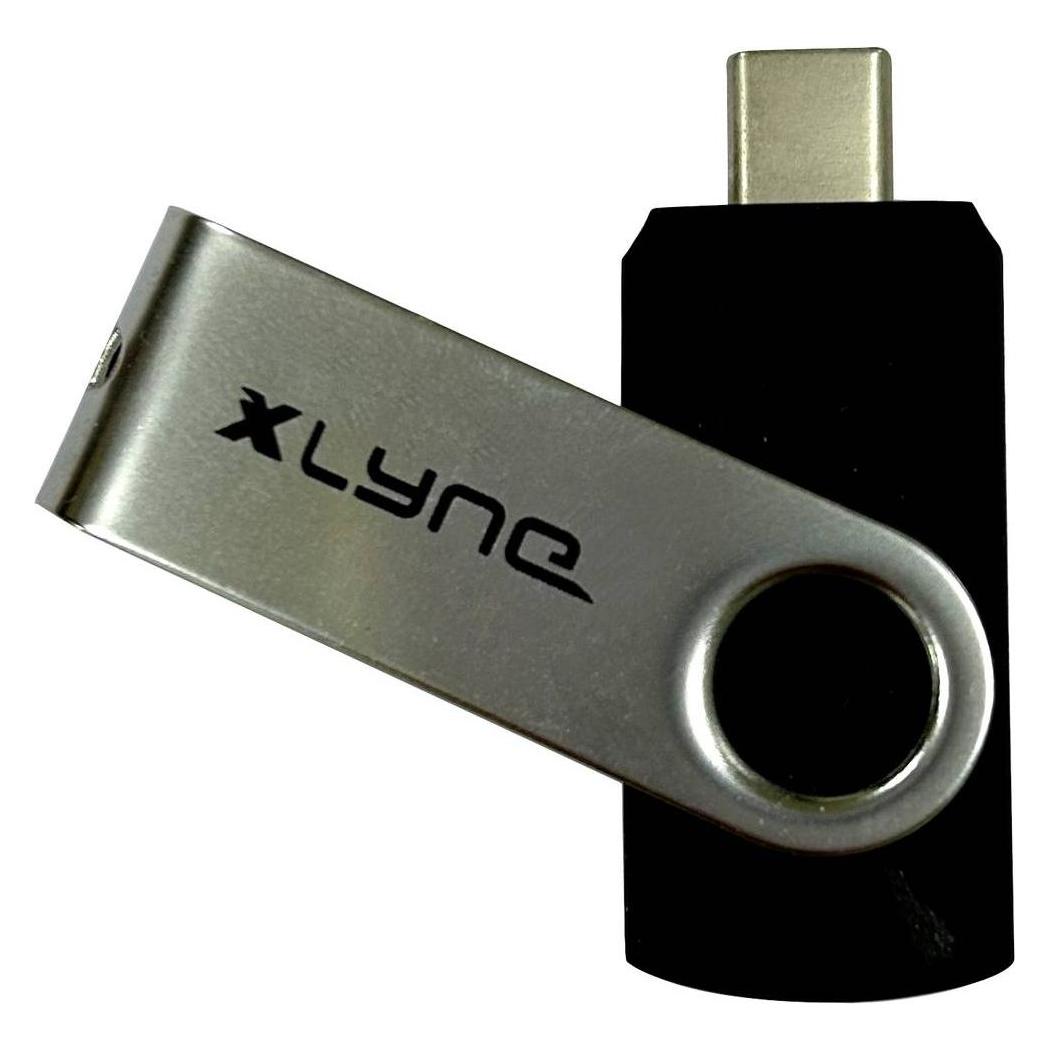
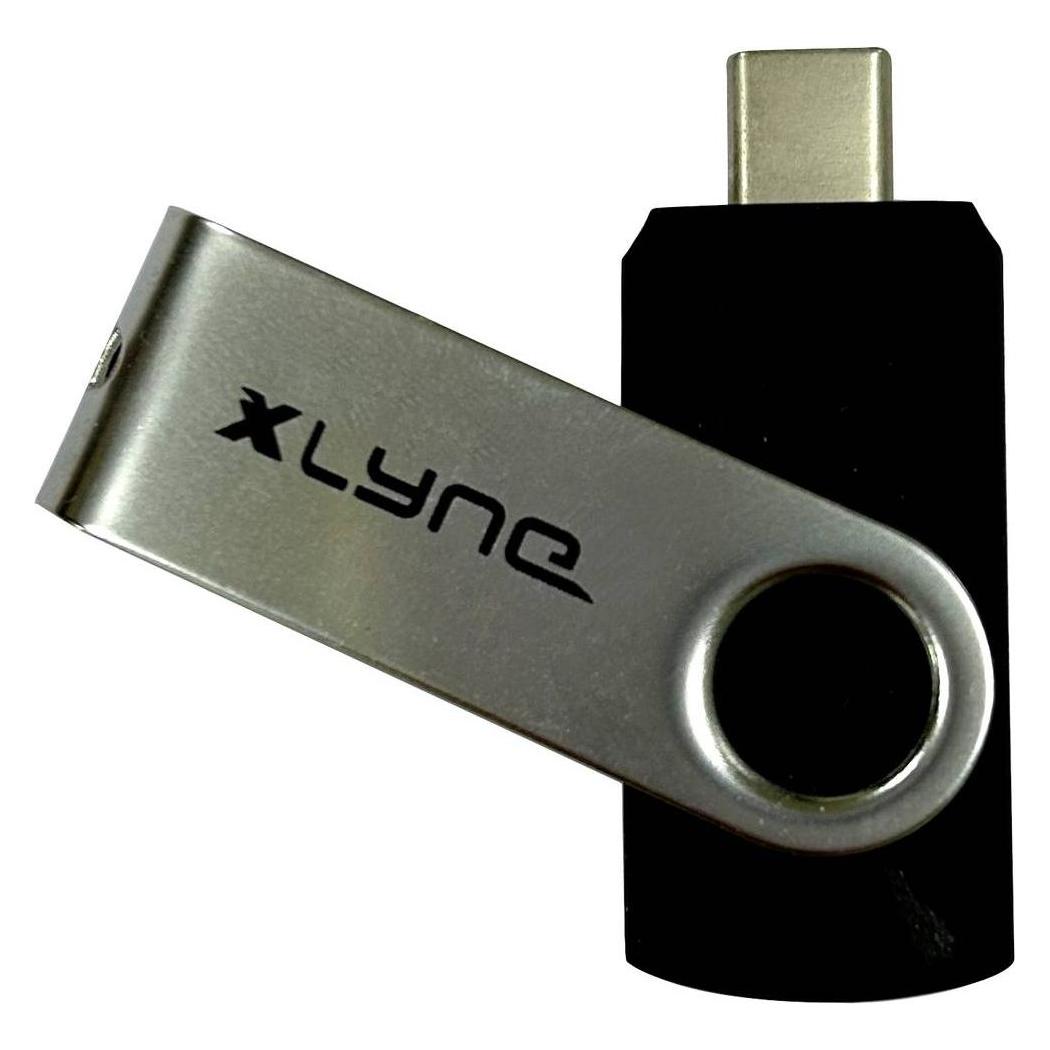
Xlyne USB-Stick 2GB Schwarz 177558-2B USBKompakter und zuverlässiger USB-Stick mit 2 GB Speicherkapazität. Ideal zum Speichern und Übertragen von Dokumenten, Fotos, Musik und kleinen Dateien. Dank des Plug-and-Play-Designs ist keine zusätzliche Software erforderlich. Der Stick ist kompatibel mit Windows, macOS und Linux und eignet sich perfekt für den täglichen Einsatz im Büro, in der Schule oder unterwegs.5,99 €*Versand: 5,95 €Sichere Weiterleitung zum Anbieter
-
Wie installiere ich ein Programm vom USB-Stick?
Um ein Programm vom USB-Stick zu installieren, stecke den USB-Stick in den Computer und öffne den Datei-Explorer. Suche nach der Setup-Datei des Programms auf dem USB-Stick und doppelklicke darauf. Folge dann den Anweisungen des Installationsassistenten, um das Programm auf deinem Computer zu installieren. **
-
Warum öffnet der USB-Stick das Programm nicht?
Es gibt mehrere mögliche Gründe, warum der USB-Stick das Programm nicht öffnet. Es könnte sein, dass das Programm nicht auf dem USB-Stick installiert ist oder dass das Programm nicht mit dem Betriebssystem kompatibel ist. Es könnte auch sein, dass der USB-Stick beschädigt ist oder dass das Programm nicht korrekt auf dem USB-Stick gespeichert wurde. **
-
Welcher USB Stick?
Welcher USB Stick? Möchtest du einen USB Stick mit hoher Speicherkapazität für große Dateien oder lieber einen kleinen und kompakten USB Stick für unterwegs? Soll der USB Stick USB 2.0, USB 3.0 oder sogar USB 3.1 unterstützen? Welche Marke bevorzugst du für deine USB Sticks? Hast du spezielle Anforderungen wie Verschlüsselung oder Wasserdichtigkeit für deinen USB Stick? Lass mich wissen, welche Kriterien dir wichtig sind, damit ich dir den passenden USB Stick empfehlen kann. **
-
Wie bekomme ich ein Programm auf einen USB-Stick?
Um ein Programm auf einen USB-Stick zu bekommen, musst du zunächst sicherstellen, dass der USB-Stick an deinen Computer angeschlossen ist. Dann öffne den Datei-Explorer und navigiere zu dem Programm, das du auf den USB-Stick kopieren möchtest. Klicke mit der rechten Maustaste auf die Programmdatei und wähle "Kopieren". Gehe dann zum USB-Stick im Datei-Explorer, klicke mit der rechten Maustaste und wähle "Einfügen", um das Programm auf den USB-Stick zu kopieren. **
Wie lade ich ein Programm auf einen USB Stick?
Um ein Programm auf einen USB Stick zu laden, musst du zuerst den USB Stick in deinen Computer einstecken. Öffne dann den Datei-Explorer und navigiere zu dem Programm, das du auf den USB Stick kopieren möchtest. Klicke mit der rechten Maustaste auf das Programm und wähle "Kopieren". Gehe dann zum USB Stick im Datei-Explorer, klicke mit der rechten Maustaste und wähle "Einfügen". Das Programm wird nun auf den USB Stick kopiert und kann von dort aus auf anderen Computern verwendet werden. **
Wie programmiere ich ein Programm auf einen USB-Stick?
Um ein Programm auf einen USB-Stick zu programmieren, musst du zuerst das Programm entwickeln. Das kann in einer beliebigen Programmiersprache erfolgen, je nach den Anforderungen deines Projekts. Anschließend kannst du den Quellcode oder das kompilierte Programm auf den USB-Stick kopieren und von dort aus ausführen. Stelle sicher, dass der USB-Stick formatiert und bereit ist, Dateien zu speichern. **
Top-Angebote
Produkte zum Begriff Xlyne-X-Guard-USB-Stick-Retail:
-
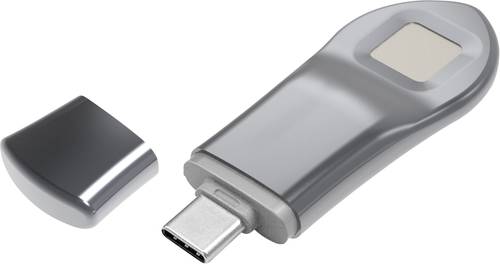
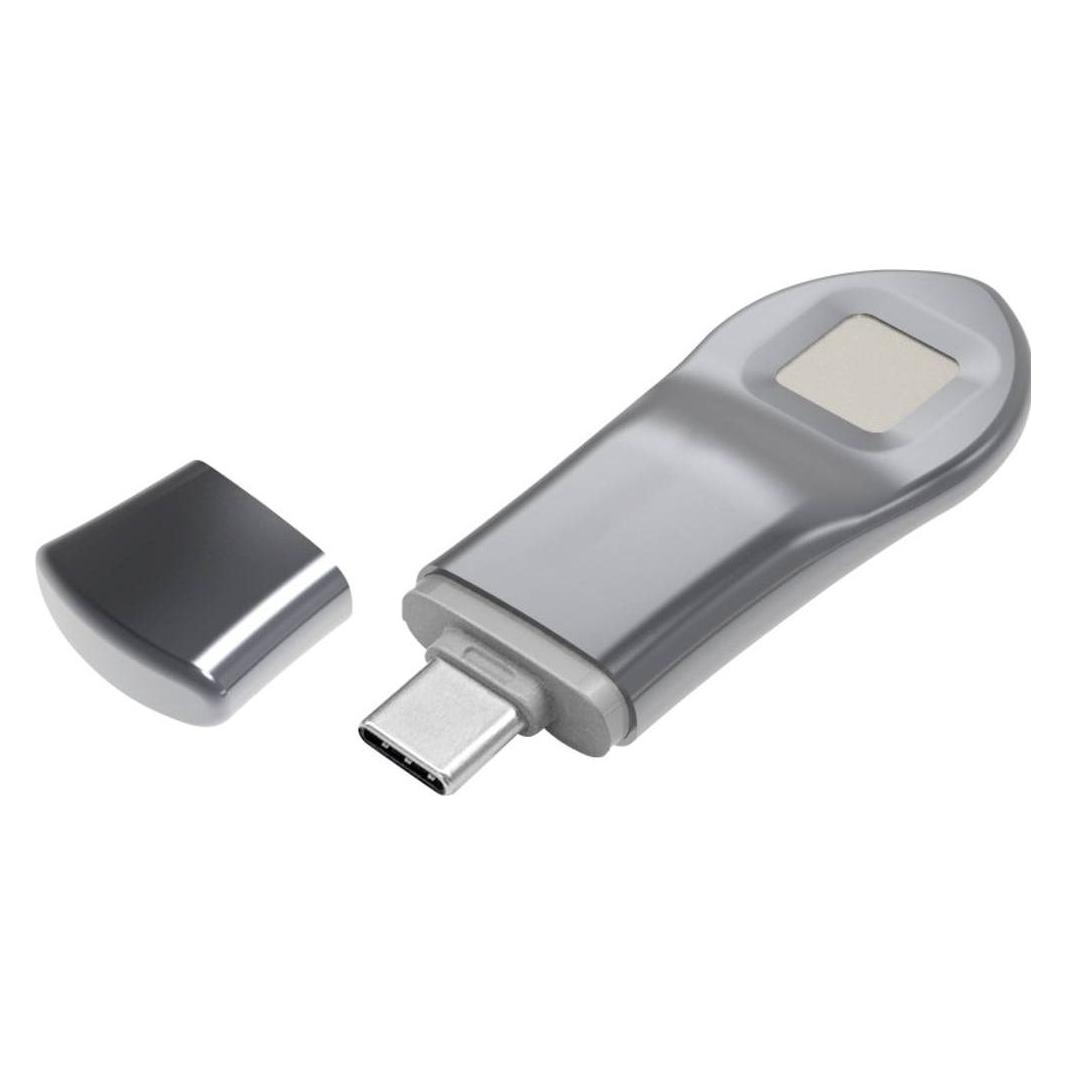
Xlyne X-Guard USB-Stick Retail 32GB Silber 7932032 USB-AFingerabdruck Anleitung 1.2 Beschreibung der Parameter Wenn das USB-Flash-Laufwerk mit Fingerabdruckverschlüsselung zum ersten Mal verwendet wird, ist die Standardkapazität des Laufwerksbuchstabens 100% im öffentlichen Bereich und 0% im verschlüsselten Bereich. Neue Benutzer müssen sich als Administrator registrieren und ein Passwort eingeben. Nach Abschluss dieses Vorgangs können sie Fingerabdrücke hinzufügen, um partitionieren und die öffentlichen und verschlüsselten Bereiche verwalten. Schnittstellentyp: USB-A, USB 3.2 Gen1(USB3.0) Fingerabdruck-Unterstützung: 360°-Rundum-Induktionserkennung, sechs Fingerabdruckbenutzer können hinzugefügt werden APP-Unterstützungssystem: Windows XP+SP3/Vista/Windows 7/Windows 8/Windows 8.1/ Windows 10(64bit)/Linux/Mac (MAC-System Computer-Nutzer mit Fingerabdruck-Verschlüsselung USB-Flash-Laufwerk USB-Flash-Laufwerk zum ersten Mal verwenden, müssen Sie Fingerabdrücke im Windows-Systemregistrierungsadministrator hinzufügen bevor Sie die verschlüsselte Speicherfunktion verwenden9,90 €*Versand: 5,95 €Sichere Weiterleitung zum Anbieter
-
Erkennt Mac OS X Yosemite in VirtualBox den USB-Stick nicht?
Es ist möglich, dass Mac OS X Yosemite in VirtualBox den USB-Stick nicht erkennt. Dies kann verschiedene Gründe haben, wie z.B. fehlende Treiber oder Einschränkungen in der VirtualBox-Konfiguration. Es kann hilfreich sein, die VirtualBox-Einstellungen zu überprüfen und sicherzustellen, dass der USB-Controller aktiviert ist und die richtigen Treiber installiert sind. **
-
Wie kann man einen verrosteten USB-Stick schleifen?
Um einen verrosteten USB-Stick zu schleifen, benötigt man Schleifpapier mit einer groben Körnung. Zuerst sollte der Rost mit einer Drahtbürste entfernt werden. Anschließend kann das Schleifpapier verwendet werden, um die verrosteten Stellen abzuschleifen. Es ist wichtig, vorsichtig zu arbeiten, um den USB-Stick nicht zu beschädigen. **
-
Wie installiere ich ein Programm vom USB-Stick?
Um ein Programm vom USB-Stick zu installieren, stecke den USB-Stick in den Computer und öffne den Datei-Explorer. Suche nach der Setup-Datei des Programms auf dem USB-Stick und doppelklicke darauf. Folge dann den Anweisungen des Installationsassistenten, um das Programm auf deinem Computer zu installieren. **
-
Warum öffnet der USB-Stick das Programm nicht?
Es gibt mehrere mögliche Gründe, warum der USB-Stick das Programm nicht öffnet. Es könnte sein, dass das Programm nicht auf dem USB-Stick installiert ist oder dass das Programm nicht mit dem Betriebssystem kompatibel ist. Es könnte auch sein, dass der USB-Stick beschädigt ist oder dass das Programm nicht korrekt auf dem USB-Stick gespeichert wurde. **
Ähnliche Suchbegriffe für Xlyne-X-Guard-USB-Stick-Retail
-
Xlyne USB-Stick 2GB Schwarz 177558-2B USBKompakter und zuverlässiger USB-Stick mit 2 GB Speicherkapazität. Ideal zum Speichern und Übertragen von Dokumenten, Fotos, Musik und kleinen Dateien. Dank des Plug-and-Play-Designs ist keine zusätzliche Software erforderlich. Der Stick ist kompatibel mit Windows, macOS und Linux und eignet sich perfekt für den täglichen Einsatz im Büro, in der Schule oder unterwegs.5,99 €*Versand: 5,95 €Sichere Weiterleitung zum Anbieter
-
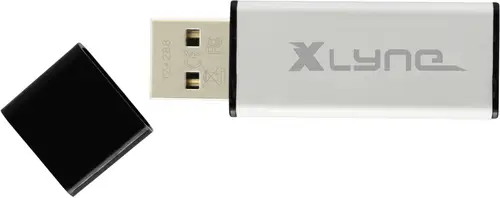
Xlyne ALU USB-Stick 1GB Aluminium 177553 USB-A (USB 2.0)Modernes Design für Ihre Daten XLYNE ALU Design USB Drive im eleganten Premiumgehäuse aus hochwertigem Aluminium. So kommt die xlyne Alu Design Edition daher: Klein und leicht, schnell und zuverlässig zugleich schick und robust geschützt. Der hochwertige Datenspeicherstick beeindruckt mit bester Verarbeitungsqualität und starker Performance. Leicht in der Handhabung, unabhängig von einer zusätzlichen Stromversorgung und bestens geschützt durch sein Alugehäuse ist der XLYNE ALU USB Stick ein sicherer Ort für Ihre Daten. Für PCs, Laptops, Netbooks, DVD und Blu-ray Player, TV Receiver, kurzum alles mit einem USB 2.0 Slot. Sofort einsetzbar per plug & play ohne Treiber oder aufwendige Installation: Anschließen und loslegen.7,49 €*Versand: 5,95 €Sichere Weiterleitung zum Anbieter
-
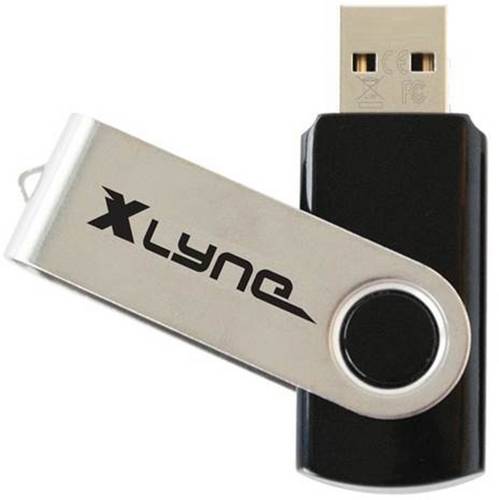
Xlyne Swing USB-Stick 4 GB Schwarz 177559 USB-A (USB 2.0)Mit diesem USB Key drehen Sie jetzt richtig auf. Leicht in der Handhabung, unabhängig von einer zusätzlichen Stromversorgung und mit der genial einfachen Drehschutzvorrichtung ist der XLYNE SWG USB Stick ein zuverlässiger Speicherort für Ihre Daten. Für PCs, Laptops, Netbooks, DVD und Blu-ray Player, TV Receiver, kurzum alles mit einem USB 2.0 Slot. Der USB Drive Swing SWG 4 GB im edlen schwarzen Hochglanzgehäuse macht sich an jedem USB-Port einfach gut. Der kombinierte sportliche Bügel aus Edelstahl zum Schutz des USB-Ports rundet das Design optisch ab. Swingen Sie den Swing-Bügel zur Seite und speichern Sie los. Nach Beendigung Ihres Speichervorganges twisten Sie den Bügel in die Ausgangsstellung zurück – bleiben Sie in Schwung, Ihr USB Drive ist es schließlich auch. Da die Stromversorgung bei Ihrem USB Drive 2.0 SWG wird über den USB Port sichergestellt mit einem Standard USB Port ist der Swing USB Key von XLYNE sofort und jederzeit einsatzbereit. Anschließen und losspeichern.31,99 €*Versand: 4,95 €Sichere Weiterleitung zum Anbieter
-
Welcher USB Stick?
Welcher USB Stick? Möchtest du einen USB Stick mit hoher Speicherkapazität für große Dateien oder lieber einen kleinen und kompakten USB Stick für unterwegs? Soll der USB Stick USB 2.0, USB 3.0 oder sogar USB 3.1 unterstützen? Welche Marke bevorzugst du für deine USB Sticks? Hast du spezielle Anforderungen wie Verschlüsselung oder Wasserdichtigkeit für deinen USB Stick? Lass mich wissen, welche Kriterien dir wichtig sind, damit ich dir den passenden USB Stick empfehlen kann. **
-
Wie bekomme ich ein Programm auf einen USB-Stick?
Um ein Programm auf einen USB-Stick zu bekommen, musst du zunächst sicherstellen, dass der USB-Stick an deinen Computer angeschlossen ist. Dann öffne den Datei-Explorer und navigiere zu dem Programm, das du auf den USB-Stick kopieren möchtest. Klicke mit der rechten Maustaste auf die Programmdatei und wähle "Kopieren". Gehe dann zum USB-Stick im Datei-Explorer, klicke mit der rechten Maustaste und wähle "Einfügen", um das Programm auf den USB-Stick zu kopieren. **
-
Wie lade ich ein Programm auf einen USB Stick?
Um ein Programm auf einen USB Stick zu laden, musst du zuerst den USB Stick in deinen Computer einstecken. Öffne dann den Datei-Explorer und navigiere zu dem Programm, das du auf den USB Stick kopieren möchtest. Klicke mit der rechten Maustaste auf das Programm und wähle "Kopieren". Gehe dann zum USB Stick im Datei-Explorer, klicke mit der rechten Maustaste und wähle "Einfügen". Das Programm wird nun auf den USB Stick kopiert und kann von dort aus auf anderen Computern verwendet werden. **
-
Wie programmiere ich ein Programm auf einen USB-Stick?
Um ein Programm auf einen USB-Stick zu programmieren, musst du zuerst das Programm entwickeln. Das kann in einer beliebigen Programmiersprache erfolgen, je nach den Anforderungen deines Projekts. Anschließend kannst du den Quellcode oder das kompilierte Programm auf den USB-Stick kopieren und von dort aus ausführen. Stelle sicher, dass der USB-Stick formatiert und bereit ist, Dateien zu speichern. **
* Alle Preise verstehen sich inklusive der gesetzlichen Mehrwertsteuer und ggf. zuzüglich Versandkosten. Die Angebotsinformationen basieren auf den Angaben des jeweiligen Shops und werden über automatisierte Prozesse aktualisiert. Eine Aktualisierung in Echtzeit findet nicht statt, so dass es im Einzelfall zu Abweichungen kommen kann. ** Hinweis: Teile dieses Inhalts wurden von KI erstellt.